Domain lebenskompetenzen.at kaufen?
Wir ziehen mit dem Projekt
lebenskompetenzen.at um.
Sind Sie am Kauf der Domain
lebenskompetenzen.at interessiert?
domain@kv-gmbh.de · 0541-91531010
Domain lebenskompetenzen.at kaufen?
Wie wechsle ich die SSD beim HP Envy 13 AH1XXX?
Um die SSD beim HP Envy 13 AH1XXX zu wechseln, müssen Sie zuerst das Gehäuse öffnen. Dazu entfernen Sie die Schrauben auf der Rückseite des Laptops und lösen vorsichtig das Gehäuse. Anschließend finden Sie die SSD, die in einem Steckplatz oder mit Schrauben befestigt sein kann. Entfernen Sie die SSD vorsichtig und ersetzen Sie sie durch eine neue. **
Wie kann ich einen HP Laptop mit einer SSD aufrüsten?
Um einen HP Laptop mit einer SSD aufzurüsten, müssen Sie zuerst die richtige SSD für Ihr Modell auswählen. Überprüfen Sie die Spezifikationen Ihres Laptops, um sicherzustellen, dass er mit einer SSD kompatibel ist. Sobald Sie die SSD haben, müssen Sie den Laptop öffnen, die alte Festplatte entfernen und die SSD anschließen. Anschließend müssen Sie das Betriebssystem auf die SSD übertragen oder neu installieren und Ihre Daten von der alten Festplatte auf die SSD übertragen. **


Ähnliche Suchbegriffe für HP---SSD
Top-Angebote
Produkte zum Begriff HP---SSD:
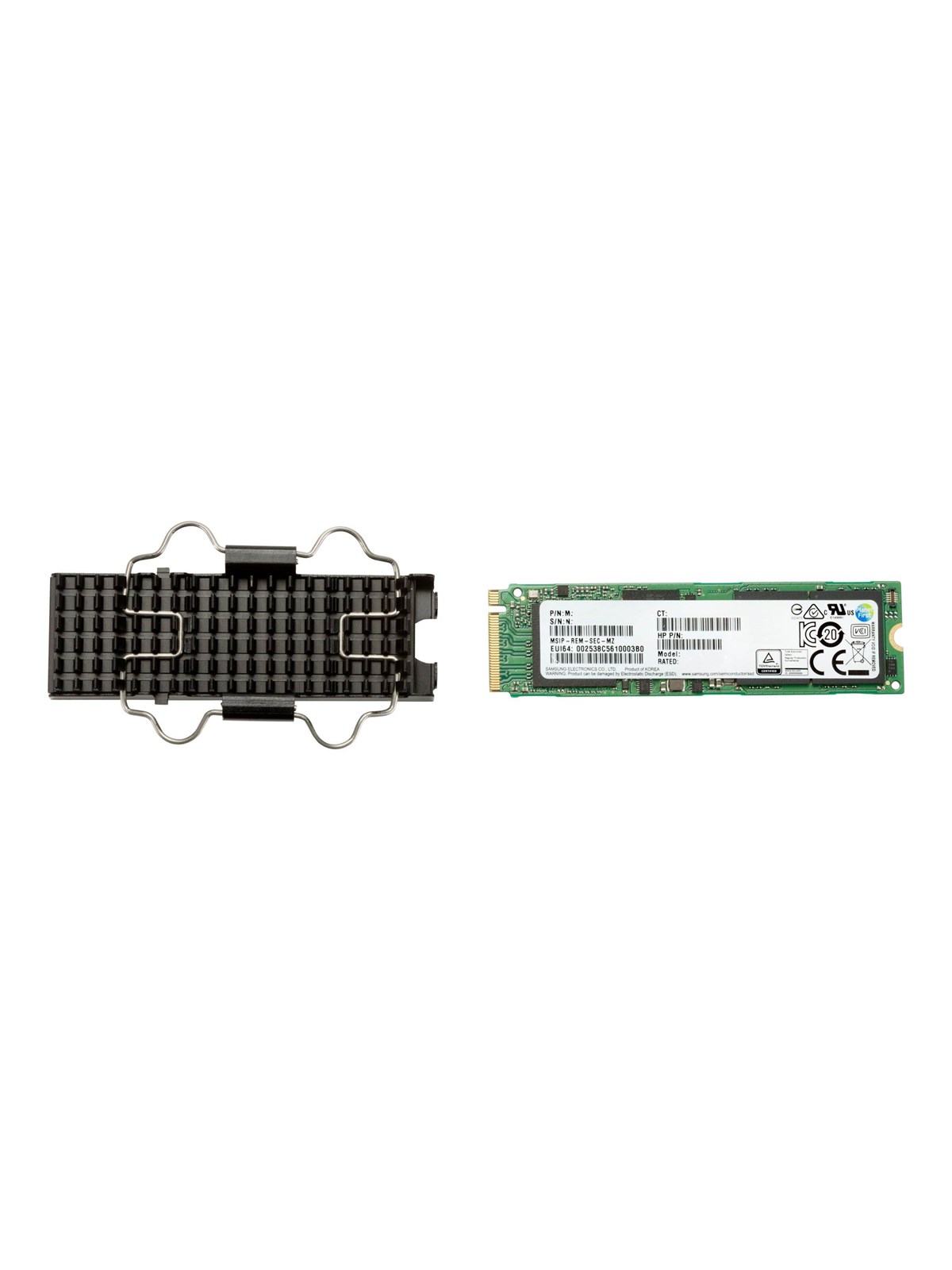
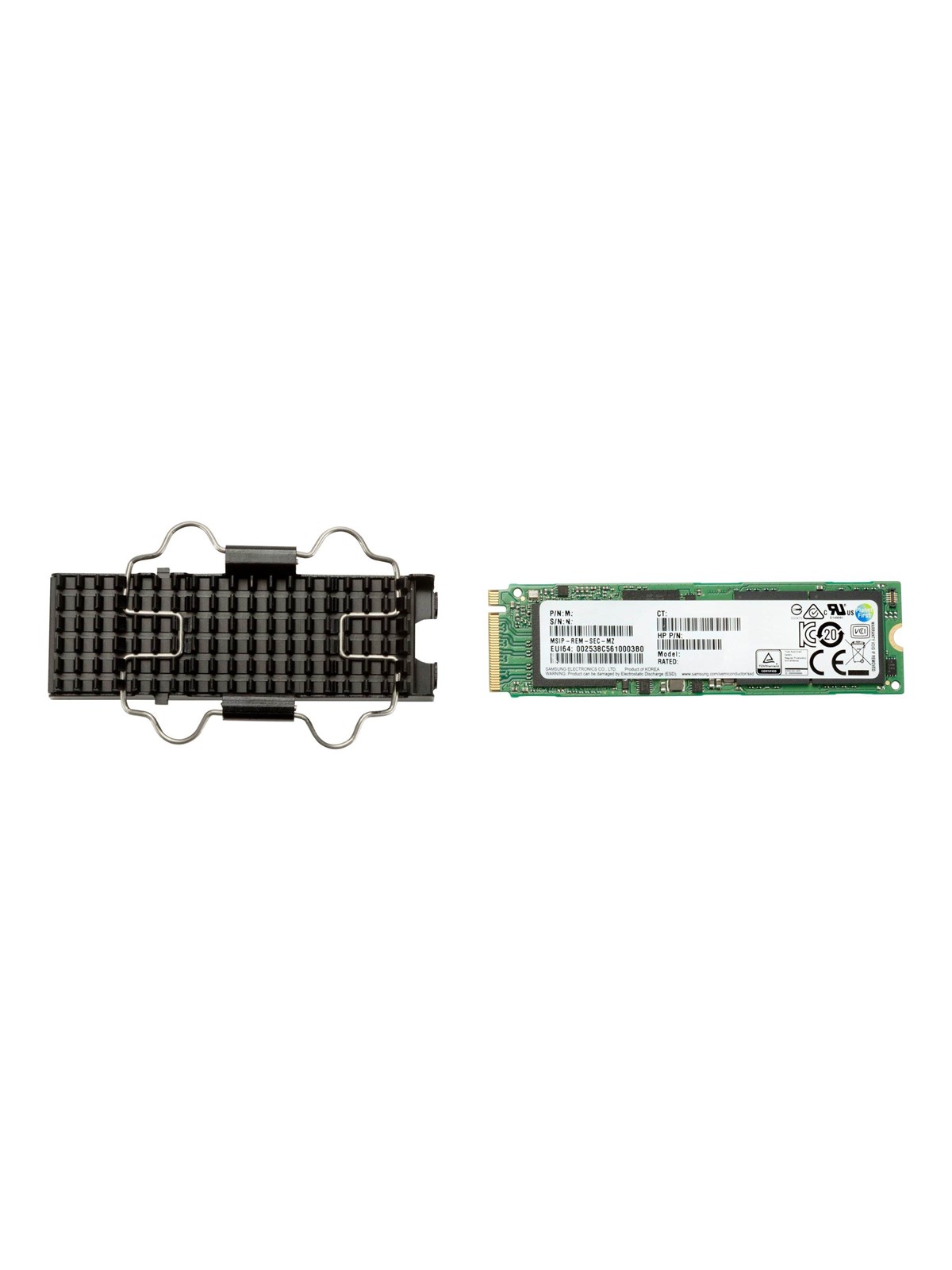

-
Welche SSD kann ich in meinen HP 350 G2 P5T09ES einbauen?
Der HP 350 G2 P5T09ES unterstützt den Einbau einer 2,5-Zoll-SATA-SSD. Sie können also jede beliebige 2,5-Zoll-SATA-SSD in das Gerät einbauen. Es ist jedoch wichtig sicherzustellen, dass die Kapazität der SSD Ihren Anforderungen entspricht und dass Sie den richtigen Formfaktor wählen. **
-
Wie kann ich eine SSD in einen HP Pavilion Desktop einbauen?
Um eine SSD in einen HP Pavilion Desktop einzubauen, müssen Sie zuerst das Gehäuse öffnen und den freien 2,5-Zoll- oder 3,5-Zoll-Festplattenschacht finden. Entfernen Sie die vorhandene Festplatte oder SSD und befestigen Sie die neue SSD mit den mitgelieferten Schrauben. Schließen Sie dann die SSD an den SATA-Anschluss auf dem Motherboard an und schließen Sie das Gehäuse wieder. **
-
Warum wird die neue SSD im HP 205 G G5 nicht erkannt?
Es gibt mehrere mögliche Gründe, warum die neue SSD im HP 205 G G5 nicht erkannt wird. Es könnte sein, dass die SSD nicht korrekt angeschlossen ist oder dass sie nicht mit dem Motherboard kompatibel ist. Es ist auch möglich, dass die SSD nicht richtig formatiert ist oder dass ein Treiberproblem vorliegt. Es wäre ratsam, die Verbindung und Kompatibilität zu überprüfen und sicherzustellen, dass die SSD ordnungsgemäß formatiert und mit den richtigen Treibern installiert ist. **
-
Wie wechsle ich die SSD und die Festplatte beim HP Pavilion 17 ab440ng?
Um die SSD und die Festplatte beim HP Pavilion 17 ab440ng zu wechseln, müssen Sie das Gerät zunächst ausschalten und den Akku entfernen. Dann müssen Sie die Abdeckung auf der Unterseite des Laptops entfernen, um Zugang zu den Laufwerken zu erhalten. Lösen Sie die Schrauben, die die SSD und die Festplatte halten, und ziehen Sie sie vorsichtig heraus. Setzen Sie dann die neuen Laufwerke ein und befestigen Sie sie mit den Schrauben. Schließen Sie die Abdeckung wieder an und setzen Sie den Akku ein, bevor Sie den Laptop wieder einschalten. **

Wie können Lebenskompetenzen wie Selbstbewusstsein, Empathie und Problemlösungsfähigkeiten in der eigenen Persönlichkeitsentwicklung gefördert werden?
Lebenskompetenzen wie Selbstbewusstsein, Empathie und Problemlösungsfähigkeiten können durch Selbstreflexion und Selbstakzeptanz gestärkt werden. Durch das Üben von Empathie und aktives Zuhören können wir unsere sozialen Fähigkeiten verbessern. Problemlösungsfähigkeiten können durch das Bewältigen von Herausforderungen und das Lösen von Problemen im Alltag trainiert werden. **
Kann ich in meinen HP Pavilion P6 2412eg Desktop-PC eine zweite Festplatte in Form einer SSD einbauen?
Ja, es ist möglich, eine zweite Festplatte in Form einer SSD in Ihren HP Pavilion P6 2412eg Desktop-PC einzubauen. Sie müssen jedoch sicherstellen, dass Ihr PC über einen freien SATA-Anschluss und ausreichend Platz im Gehäuse verfügt, um die SSD zu installieren. Es wird auch empfohlen, die Bedienungsanleitung Ihres PCs zu konsultieren, um sicherzustellen, dass Sie den Einbau korrekt durchführen. **
Top-Angebote
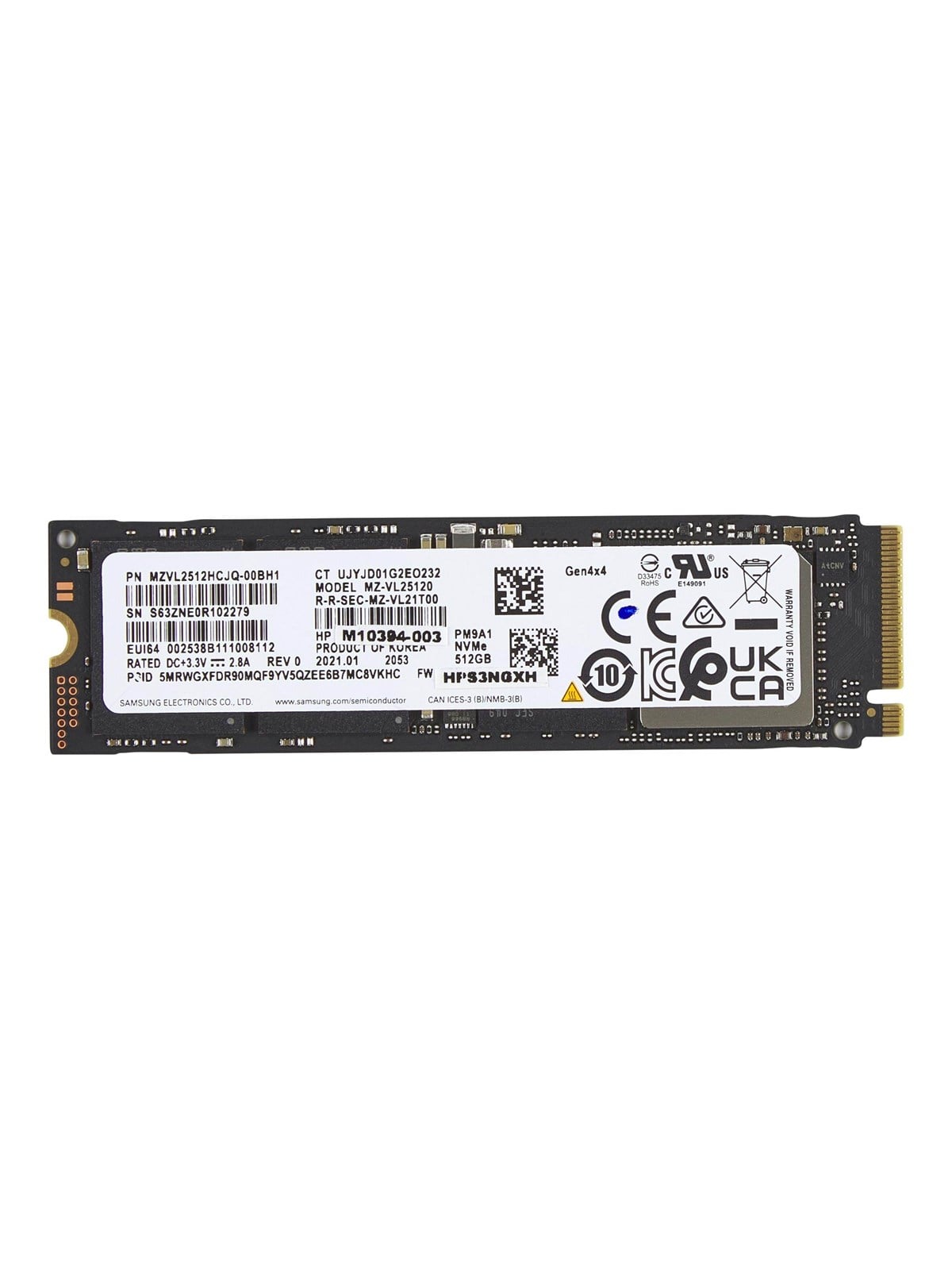
Produkte zum Begriff HP---SSD:
-
Teamwork, Empathie, unabhängiges DenkenSchülerinnen und Schüler als aktive Gestalter des Unterrichts Martin Kramers erlebnispädagogisches Konzept von Unterricht als Abenteuer ermöglicht Schülern handlungsorientiert und gruppendynamisch,...32,95 €*Versand: 4,95 €Sichere Weiterleitung zum Anbieter
-
Resilienz - Seelenschokolade: Der Weg zu mentaler Stärke, Selbstbewusstsein und körperlichem WohlbefindenFeinfühlig, sensibel und stark: In ihrem praktischen Ratgeber spricht die beliebte Bloggerin über ihren eigenen Weg zum resilienten, erfolgreichen Leben und lädt ihre Leser*innen dazu ein, sich...18,50 €*Versand: 4,95 €Sichere Weiterleitung zum Anbieter
-
Wie wechsle ich die SSD beim HP Envy 13 AH1XXX?
Um die SSD beim HP Envy 13 AH1XXX zu wechseln, müssen Sie zuerst das Gehäuse öffnen. Dazu entfernen Sie die Schrauben auf der Rückseite des Laptops und lösen vorsichtig das Gehäuse. Anschließend finden Sie die SSD, die in einem Steckplatz oder mit Schrauben befestigt sein kann. Entfernen Sie die SSD vorsichtig und ersetzen Sie sie durch eine neue. **
-
Wie kann ich einen HP Laptop mit einer SSD aufrüsten?
Um einen HP Laptop mit einer SSD aufzurüsten, müssen Sie zuerst die richtige SSD für Ihr Modell auswählen. Überprüfen Sie die Spezifikationen Ihres Laptops, um sicherzustellen, dass er mit einer SSD kompatibel ist. Sobald Sie die SSD haben, müssen Sie den Laptop öffnen, die alte Festplatte entfernen und die SSD anschließen. Anschließend müssen Sie das Betriebssystem auf die SSD übertragen oder neu installieren und Ihre Daten von der alten Festplatte auf die SSD übertragen. **
-
Welche SSD kann ich in meinen HP 350 G2 P5T09ES einbauen?
Der HP 350 G2 P5T09ES unterstützt den Einbau einer 2,5-Zoll-SATA-SSD. Sie können also jede beliebige 2,5-Zoll-SATA-SSD in das Gerät einbauen. Es ist jedoch wichtig sicherzustellen, dass die Kapazität der SSD Ihren Anforderungen entspricht und dass Sie den richtigen Formfaktor wählen. **
-
Wie kann ich eine SSD in einen HP Pavilion Desktop einbauen?
Um eine SSD in einen HP Pavilion Desktop einzubauen, müssen Sie zuerst das Gehäuse öffnen und den freien 2,5-Zoll- oder 3,5-Zoll-Festplattenschacht finden. Entfernen Sie die vorhandene Festplatte oder SSD und befestigen Sie die neue SSD mit den mitgelieferten Schrauben. Schließen Sie dann die SSD an den SATA-Anschluss auf dem Motherboard an und schließen Sie das Gehäuse wieder. **
Ähnliche Suchbegriffe für HP---SSD
-
Sozialkompetenz spielerisch erlernen: Kreative Förderung der Sozialkompetenz für mehr Empathie, emotionale Intelligenz und proaktive Konfliktlösung - im Kindergarten- & GrundschulalterSozialkompetenz fördern: Durch gezieltes und altersgerechtes Training kindlicher Sozialkompetenz den Grundstein für ein erfolgreiches Leben legen Ob in der Partnerschaft, im Freundeskreis, auf der...20,50 €*Versand: 4,95 €Sichere Weiterleitung zum Anbieter
-
Warum wird die neue SSD im HP 205 G G5 nicht erkannt?
Es gibt mehrere mögliche Gründe, warum die neue SSD im HP 205 G G5 nicht erkannt wird. Es könnte sein, dass die SSD nicht korrekt angeschlossen ist oder dass sie nicht mit dem Motherboard kompatibel ist. Es ist auch möglich, dass die SSD nicht richtig formatiert ist oder dass ein Treiberproblem vorliegt. Es wäre ratsam, die Verbindung und Kompatibilität zu überprüfen und sicherzustellen, dass die SSD ordnungsgemäß formatiert und mit den richtigen Treibern installiert ist. **
-
Wie wechsle ich die SSD und die Festplatte beim HP Pavilion 17 ab440ng?
Um die SSD und die Festplatte beim HP Pavilion 17 ab440ng zu wechseln, müssen Sie das Gerät zunächst ausschalten und den Akku entfernen. Dann müssen Sie die Abdeckung auf der Unterseite des Laptops entfernen, um Zugang zu den Laufwerken zu erhalten. Lösen Sie die Schrauben, die die SSD und die Festplatte halten, und ziehen Sie sie vorsichtig heraus. Setzen Sie dann die neuen Laufwerke ein und befestigen Sie sie mit den Schrauben. Schließen Sie die Abdeckung wieder an und setzen Sie den Akku ein, bevor Sie den Laptop wieder einschalten. **
-
Wie können Lebenskompetenzen wie Selbstbewusstsein, Empathie und Problemlösungsfähigkeiten in der eigenen Persönlichkeitsentwicklung gefördert werden?
Lebenskompetenzen wie Selbstbewusstsein, Empathie und Problemlösungsfähigkeiten können durch Selbstreflexion und Selbstakzeptanz gestärkt werden. Durch das Üben von Empathie und aktives Zuhören können wir unsere sozialen Fähigkeiten verbessern. Problemlösungsfähigkeiten können durch das Bewältigen von Herausforderungen und das Lösen von Problemen im Alltag trainiert werden. **
-
Kann ich in meinen HP Pavilion P6 2412eg Desktop-PC eine zweite Festplatte in Form einer SSD einbauen?
Ja, es ist möglich, eine zweite Festplatte in Form einer SSD in Ihren HP Pavilion P6 2412eg Desktop-PC einzubauen. Sie müssen jedoch sicherstellen, dass Ihr PC über einen freien SATA-Anschluss und ausreichend Platz im Gehäuse verfügt, um die SSD zu installieren. Es wird auch empfohlen, die Bedienungsanleitung Ihres PCs zu konsultieren, um sicherzustellen, dass Sie den Einbau korrekt durchführen. **
* Alle Preise verstehen sich inklusive der gesetzlichen Mehrwertsteuer und ggf. zuzüglich Versandkosten. Die Angebotsinformationen basieren auf den Angaben des jeweiligen Shops und werden über automatisierte Prozesse aktualisiert. Eine Aktualisierung in Echtzeit findet nicht statt, so dass es im Einzelfall zu Abweichungen kommen kann. ** Hinweis: Teile dieses Inhalts wurden von KI erstellt.